为什么需要美区ID
许多刚接触苹果生态的用户可能不理解,明明国区Apple ID已经能满足日常下载应用、同步数据的需求,为什么还要费劲去注册一个美区ID?实际上,美区Apple ID并不仅仅是一个“翻墙”工具,它更像是一把钥匙,帮你打开一个内容更丰富、功能更完整的数字世界。下面从几个真实场景出发,帮你判断自己是否需要它。
1. 解锁国区下架或无法上架的应用
这是最直接的原因。由于各国法律法规、版权协议和审核标准的差异,大量优质应用在国区App Store中根本搜不到,或者曾经上架后又被迫下架。例如:
- 专业工具类:像Shadowrocket(小火箭)、Quantumult X等网络工具,在国区无法直接下载,而美区可以正常获取。
- 游戏类:部分海外手游(如《原神》国际服、《堡垒之夜》等)或独立游戏,国区版本更新慢甚至没有。
- 海外流媒体:Netflix、HBO Max、Disney+等平台的官方App,虽然国区偶尔能搜到,但功能受限或需要绑定海外支付,而美区版本更完整。
2. 使用苹果原生服务的完整功能
苹果的许多核心服务在国区被“阉割”或替换成了本地化版本。如果你希望体验原汁原味的苹果生态,美区ID是必需品:
- Apple Music:美区曲库更全,包括大量欧美独立音乐、播客和实时电台,且支持Siri语音点播更多海外内容。
- Apple TV+:国区无法使用苹果自己的流媒体服务,而美区可以观看《早间新闻》《基地》等独家剧集(需配合网络环境)。
- iCloud+:部分功能如“隐藏邮件地址”“HomeKit安全视频”在国区可能受限,美区则完整开放。
- Apple Arcade:游戏订阅服务在国区无法使用,美区可畅玩200多款无广告、无内购的游戏。
3. 避免国区特有的限制与政策风险
国区App Store近年来审核趋严,部分应用因“内容敏感”或“未备案”被批量下架。使用美区ID可以:
- 保留已购应用:如果你之前用国区下载的某个应用被下架,换回美区后仍能正常更新(前提是应用在美区存在)。
- 避免icloud同步问题:部分VPN或代理类应用在国区iCloud备份时会提示“数据不符合当地法律”,导致备份失败,美区则无此问题。
- 自由选择支付方式:国区绑定支付宝/微信支付后,部分订阅服务(如YouTube Premium)会强制跳转国区价格并限制内容,美区则支持礼品卡或PayPal,更灵活。
4. 获取更早的系统更新与测试版
苹果在发布iOS、iPadOS、macOS等系统测试版时,通常优先向美区用户推送。如果你热衷于尝鲜:
- 美区ID可以直接下载“Apple Developer”应用,免费获取开发者测试版描述文件。
- 部分系统功能(如Apple Intelligence、Siri改进)会先在美国地区上线,美区ID能更早体验。
5. 下载国区没有的免费资源
除了付费应用,美区App Store还提供大量国区没有的免费优质内容:
- 学习类:如Khan Academy(可汗学院)、Duolingo(完整版)、TED演讲等。
- 效率类:Google系列应用(Gmail、Google Maps、Google Drive)在国区功能受限,美区是完整版。
- 社交类:WhatsApp、Telegram、Signal等即时通讯工具,在国区可能无法下载或无法注册,美区无障碍。
6. 常见误区澄清
很多人担心注册美区ID会“锁机”或导致保修失效,这里需要明确:
- 不影响硬件:Apple ID只是账号,与设备保修、硬件功能无关。你可以随时在设置中切换国区ID和美区ID,两者互不干扰。
- 不需要美国手机号:注册美区ID时,手机号验证环节可以使用国内手机号(+86),苹果不会强制要求美国号码。
- 不一定要付费:美区App Store有大量免费应用,不绑定支付方式也能正常使用。只有购买付费应用或订阅服务时才需要礼品卡。
总结来说,美区Apple ID适合以下用户:需要下载海外专属应用、想体验完整苹果服务、追求更早的系统更新,或者希望避开国区内容限制的苹果用户。 如果你只是日常刷微信、看抖音、玩国产手游,国区完全够用;但一旦你开始接触海外内容、专业工具或流媒体,美区ID就是绕不开的一步。
如何拥有一个美区 Apple ID
前面我们聊了美区ID能带来哪些便利,现在直接进入实操环节。其实注册美区Apple ID并不需要多复杂的操作,整个过程大约5~10分钟就能完成。你不需要拥有美国信用卡,也不需要美国手机号——只要按下面的步骤走,就能顺利拿到一个属于自己的美区账号。
准备工作:你需要提前备好的三样东西
在开始注册之前,先把这几样东西准备好,可以避免中途卡壳:
- 一个从未注册过Apple ID的邮箱:Gmail、Outlook、iCloud邮箱都可以,但建议用Gmail或Outlook,因为后续收验证码更稳定。注意:这个邮箱不能是已经绑过其他Apple ID的邮箱。
- 一个能接收短信的手机号:国行手机号完全可以用,注册美区账号时,苹果只要求验证手机号,不限制号码归属地。不过同一个手机号最多只能绑定3个Apple ID,如果你已经绑过两个,建议换个号。
- 一个稳定的网络环境:注册全程需要连接美国节点,否则最后一步会卡在“验证支付方式”环节。不需要全程挂梯子,但填资料和提交验证时必须保持连接。
第一步:退出当前账号,进入注册页面
打开手机上的App Store,点击右上角的人头图标,滑到页面最底部,点击“退出登录”。这一步是为了避免和现有账号混淆。退出后,重新点击人头图标,选择“创建新Apple ID”。
注意:不要在“设置”里直接注册,那里注册的账号默认绑定当前手机区的国家/地区,后续改区会更麻烦。直接从App Store进入注册流程,才能自由选择地区。
第二步:填写基本信息,地区务必选对
在创建页面,按顺序填写以下内容:
- 国家和地区:下拉菜单里选择“United States”。这是最关键的一步,选错的话后续改区需要额外操作。
- 姓名:随便填一个英文名,比如“Tom Smith”。建议用常用拼写,方便记忆。
- 邮箱和密码:输入你准备好的邮箱,密码要求至少8位,包含大写字母和小写字母。密码别太复杂,但也不要和国区ID重复。
- 手机号:输入你的国行手机号,前面加+86。验证码会以短信形式发过来,输入后点击“验证”。
填完这些后,页面会要求你选择“支付方式”。这一步是新手最容易卡住的地方——别慌,往下看。
第三步:跳过支付方式(关键技巧)
正常情况下,注册美区账号会要求填写信用卡或PayPal。但有一个隐藏入口可以跳过:
- 在“支付方式”页面,先不要选任何选项,直接点击右上角的“下一步”。
- 如果系统提示“请选择支付方式”,说明你的网络环境没有识别为美国。这时需要检查一下节点是否连接成功,或者换个延迟更低的美国节点。
- 当网络环境正确时,“支付方式”列表最上方会出现一个“None”(无)的选项。选中它,然后填写美国免税州的地址信息。
这里提供一个免税额州的地址模板,可以直接用:
- 街道:123 Main Street
- 城市:Portland
- 州:Oregon
- 邮编:97201
- 电话:随便填10位数字,比如503-555-1234
俄勒冈州没有消费税,后续下载免费应用时不会产生税费问题。如果你打算以后购买付费应用或订阅服务,建议换成特拉华州(邮编19701)的地址,同样免税。
第四步:验证邮箱并完成注册
提交地址后,苹果会向你的邮箱发送一封验证邮件。去邮箱收件箱找到“Verify your Apple ID”的邮件,点击里面的蓝色链接。如果收件箱里没有,记得检查垃圾箱。验证成功后,你的美区Apple ID就创建完成了。
此时回到App Store,用新注册的美区账号登录。第一次登录时,系统会弹出“Review Apple ID”的页面,要求你同意条款。点击“Agree”后,就可以正常浏览美区App Store了。
常见问题与注意事项
- 注册时提示“This Apple ID has not been used in the iTunes Store yet”:这是正常现象,点击“Review”按钮,重新确认一遍国家/地区和支付方式即可。
- 登录后无法下载免费应用:如果下载时提示“需要验证支付方式”,说明注册时选的地区或地址有问题。可以先去“设置”>“头像”>“媒体与购买项目”>“查看账户”>“国家/地区”里,把地区重新选为美国,再填一遍免税州地址。
- 能用同一个手机号注册多个美区ID吗?可以,但一个手机号最多绑定3个Apple ID。如果你已经绑满,可以用家人的手机号或者虚拟号码(如Google Voice)来收验证码。
- 注册后需要一直挂梯子吗?不需要。只有登录美区App Store下载应用时需要挂美国节点,日常使用iCloud、同步照片、收发邮件等操作,用国内网络完全没问题。
到这里,一个完整可用的美区Apple ID就已经在你手上了。接下来,你就可以去App Store搜索那些国区没有的应用,或者体验Apple Arcade、Apple TV+等原生服务了。如果注册过程中遇到任何报错,别着急,多数情况是网络节点不稳定或地址格式有误,换一个节点或重新填写地址就能解决。
快速开通 id 的方法
如果你急需使用id,可以直接购买现成账号,省去繁琐注册过程。
📌 购买地址:https://kyx.hehaokun.com
感谢你看到此处,希望你已经拥有一个海外id账号
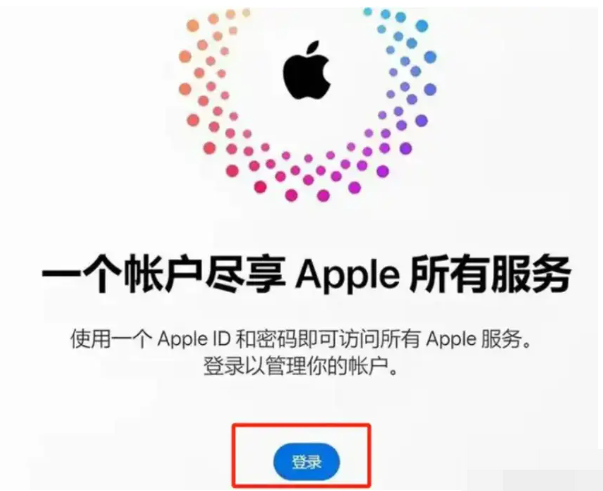
1、 先进入苹果Apple ID官网appleid.apple.com,然后选择“登录”!
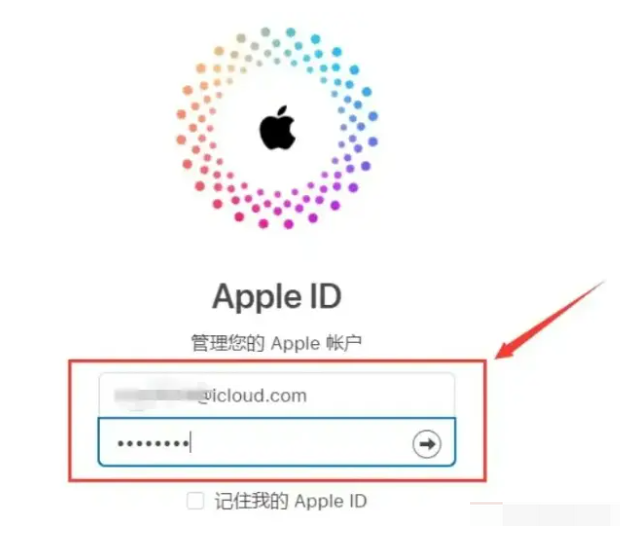
2、输入你提前准备好了的国内的Apple ID,输入账号和密码,并登录!(不建议使用自己唯一的国内苹果ID,建议新注册一个国内ID。
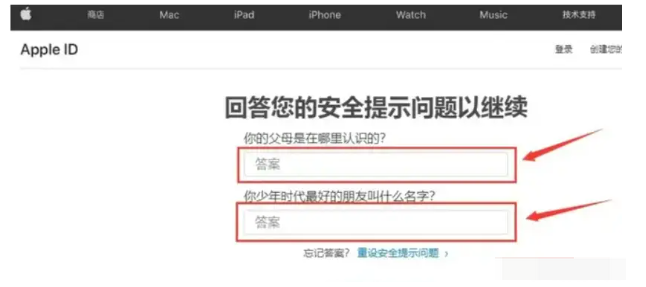
3、输入自己国内ID的正确密保问答的答案,然后点击“继续”!
4、选择“其它选择”,如果是用手机注册的用户,不要选择继续,一定要选择“其他选项”。
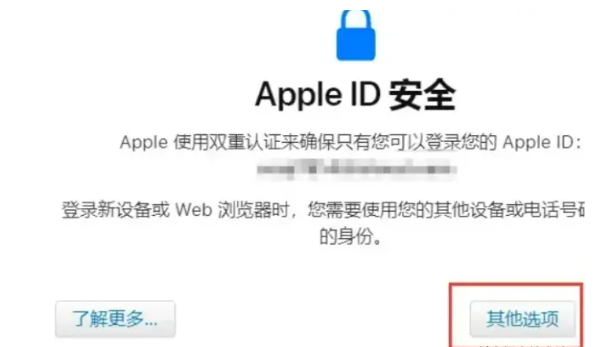
5、然后选择“不升级”。

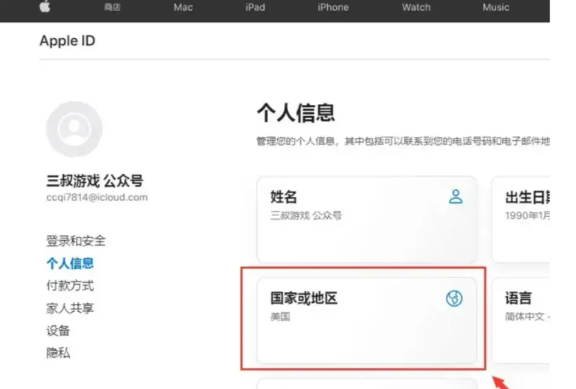
6、登录上之后,在“个人信息”中点击“国家或地区”
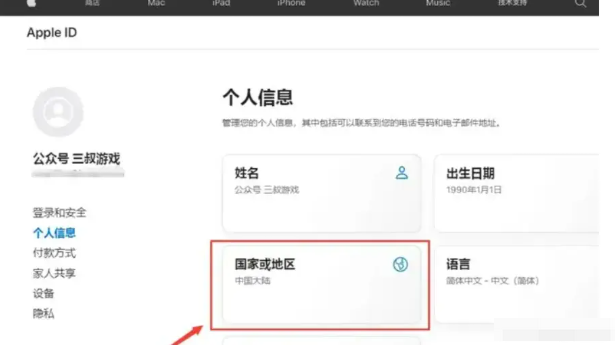
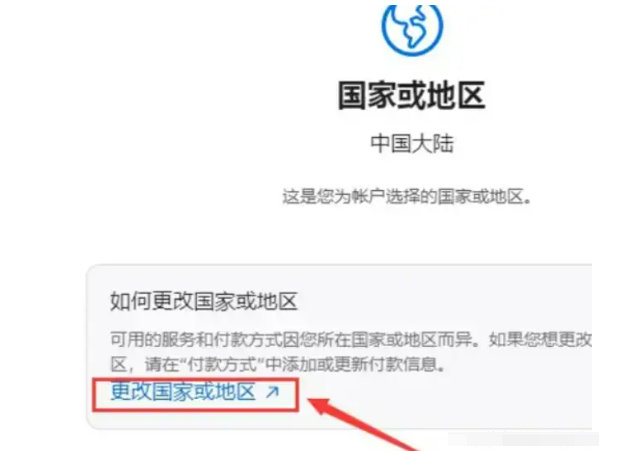
7、点击“更改国家或地区”。
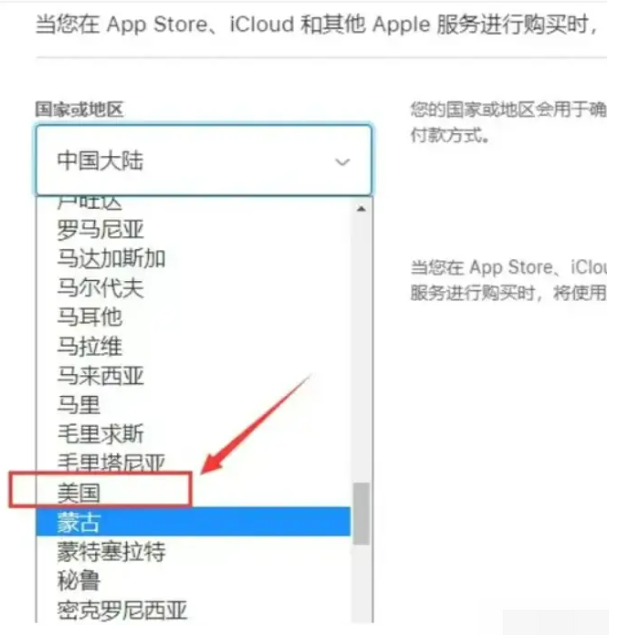
8、在“国家或地区”中选择“美国”(当然你要注册其它地区,你就选择对应的地区)
9、付款方式选择“信用卡”,账单寄送地址中的“名字”“姓氏”“街道地址”“城市”都可以随便填写
“省/市”选择“阿拉斯加”!
不会的话可以使用美国地址生成:美国地址生成器
免税州:1.阿拉斯加州、2.特拉华州、3.蒙大拿州、4.新罕布什尔州、5.俄勒冈州
“电话号码”按照下图的填写即可!
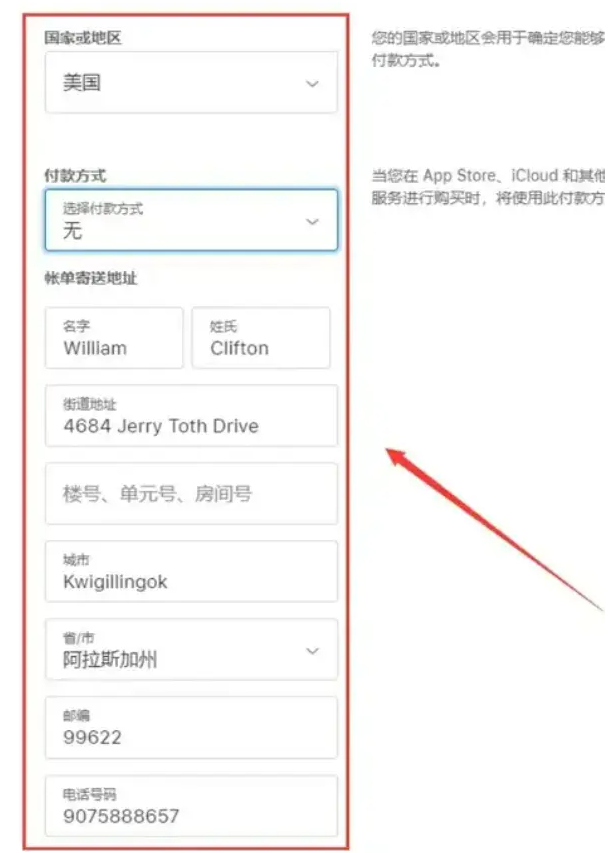
10、账单寄送地址都填写完成之后,直接拉到最底部,点击“更新”。(送货地址不用填)
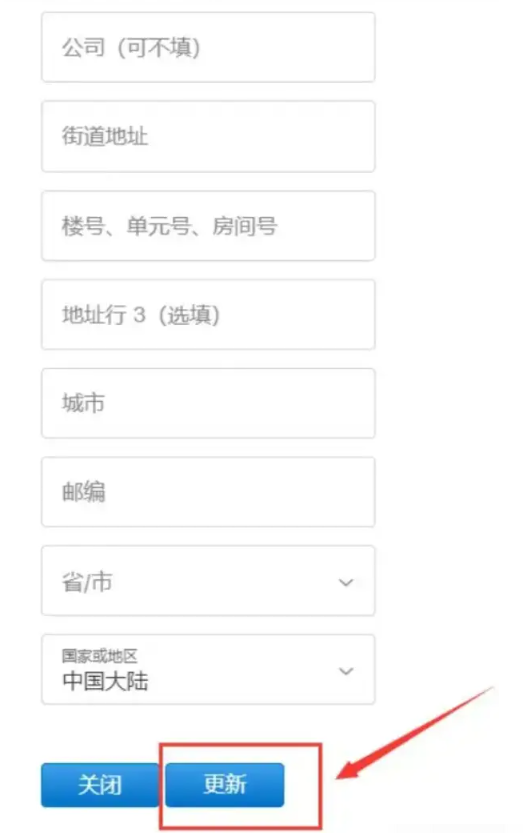
11、更新之后,它会弹出来“已储存您的更改”,关闭即可!
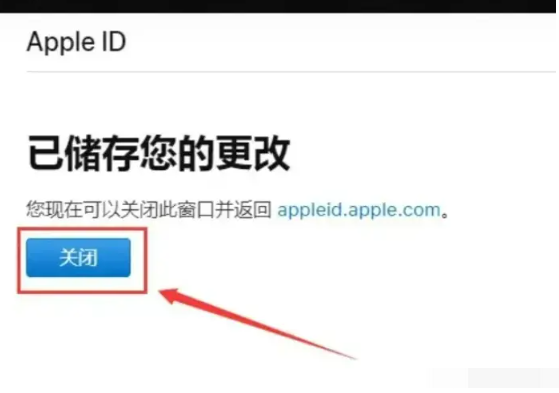
12、这个时候,你就发现“国家或地区”已经变为美国!说明你已经成功的注册了一个美国Apple ID。