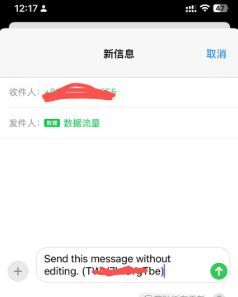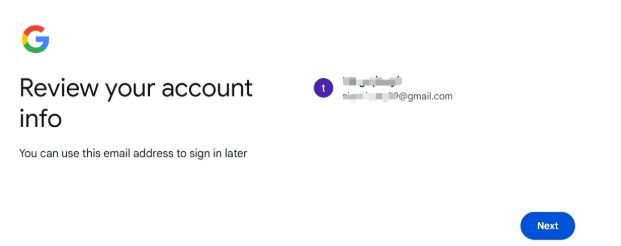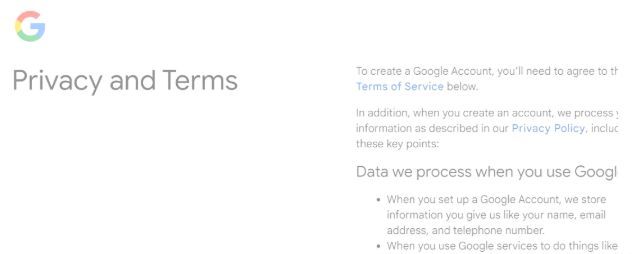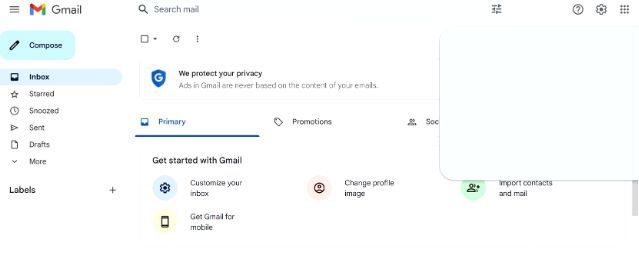
大家好,我是小和。今天是2026年5月底了,最近后台私信直接爆了,全是刚入行的小白在问我:小和‘,到底怎么才能搞到一个稳定的 谷歌邮箱啊?’ 既然问的人这么多,今天我索性写篇保姆级干货统一回复大家……
快速开通 Gmail 的方法
kyx.hehaokun.com
原因分析:为什么注册 Gmail 总会遇到“拦路虎”?
在动手注册之前,我们先花两分钟搞清楚那些“卡住你”的提示到底从何而来。理解了背后的逻辑,你就能对症下药,而不是盲目地重复试错。
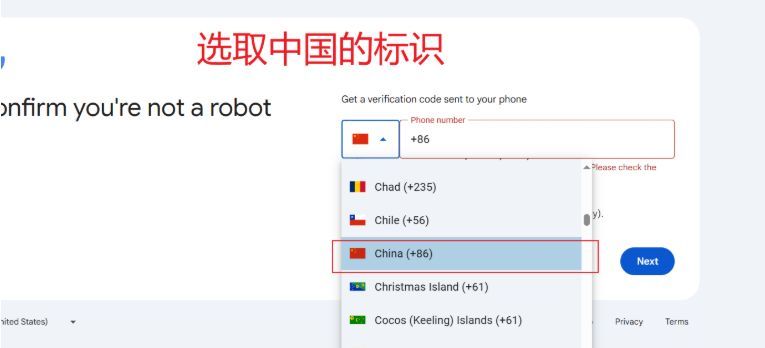
1. 手机号“不支持该地区”的真相
这是最常见也最让人沮丧的提示。根本原因在于:谷歌的注册系统会依据你的网络 IP 地址,来判断你所在的“注册区域”。如果你的 IP 显示为某个限制严格或非官方开放注册的地区(例如某些国家或数据中心 IP),系统就会自动屏蔽该地区的手机号段。换句话说,不是你的手机号“不行”,而是你当前的网络环境让系统误以为你身处一个“不被支持”的地方。
2. “此手机号无法用于验证”的深层逻辑
这个提示往往比“不支持该地区”更令人困惑。它通常指向两个原因:
- 号码关联风险:同一个手机号如果近期内(尤其是过去几小时或几天内)已经注册过多个谷歌账号,或者被用于频繁的验证操作,谷歌的安全系统会判定该号码存在“滥用”或“机器人”风险,从而暂时将其列入黑名单。这是谷歌防止批量注册和垃圾账号的核心手段。
- 号码归属地冲突:即使你的手机号是合法的,但如果你的网络 IP 显示在 A 国,而手机号归属地在 B 国(且两国间存在严格的地理限制),系统也可能因为“注册地”与“验证地”不匹配而拒绝验证。
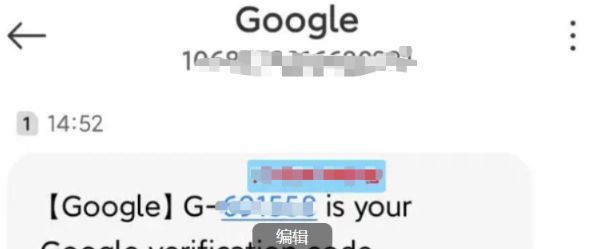
3. 验证码“失踪”的常见原因
收不到验证码,除了网络延迟,更多时候是 手机运营商或短信网关的拦截。谷歌发送的验证短信,有时会被部分运营商当作“国际营销短信”或“可疑号码”直接过滤掉。此外,如果你开启了手机的“骚扰拦截”功能,也可能误伤这条关键短信。
总结来说,你遇到的每一个“痛点”,本质都是 “网络环境(IP)”、“手机号归属地”与“谷歌安全策略”三者之间的匹配问题。理解了这一点,你就会明白:单纯换一个手机号往往解决不了问题,只有先调整好“网络环境”,让谷歌系统认为你处于一个“安全且开放”的注册区域,后续的验证才会顺理成章。接下来的教程,正是围绕这个核心逻辑展开的。
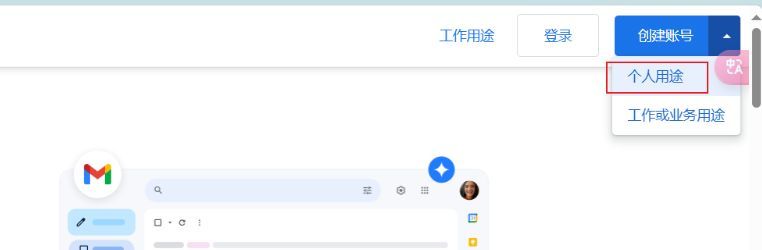
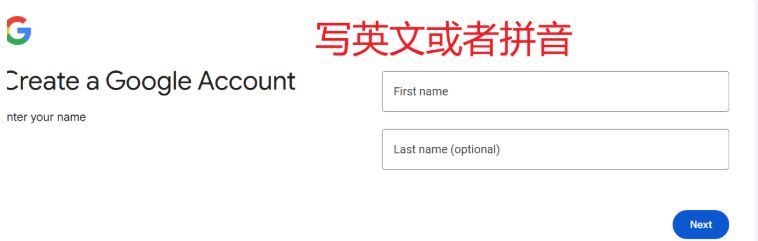
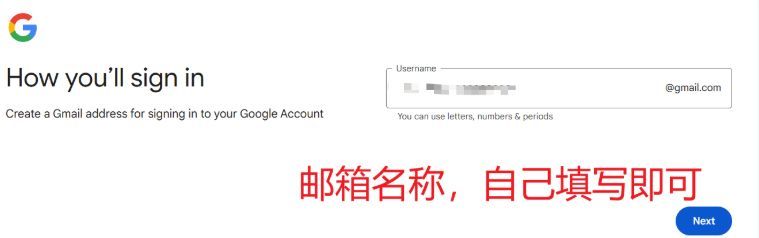
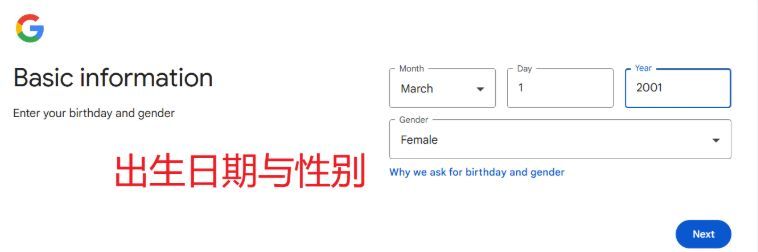
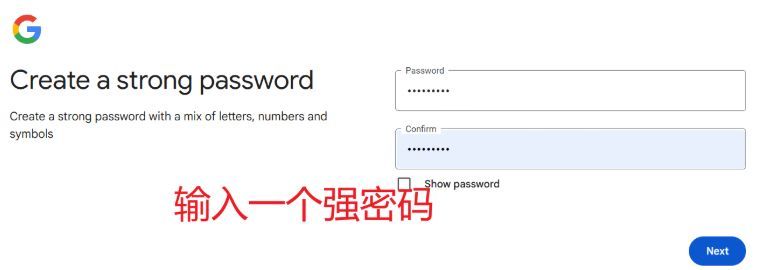
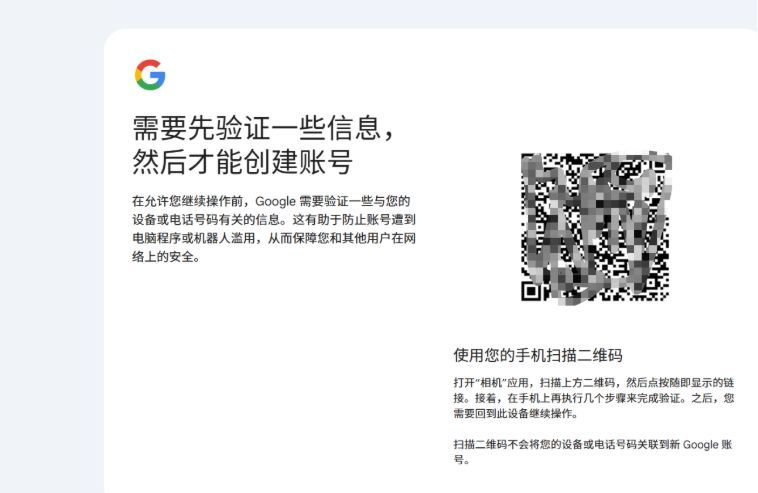
下面手把手教你谷歌账号的注册流程:
1. 修改浏览器语言
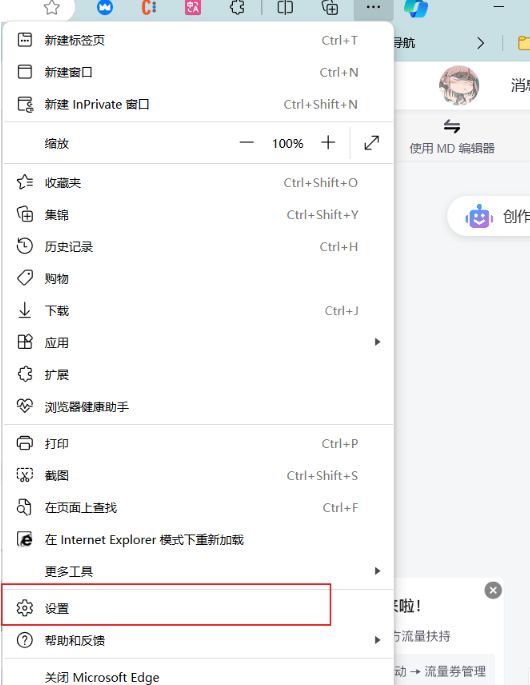
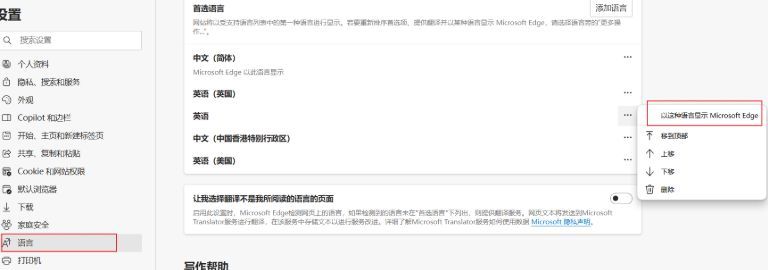
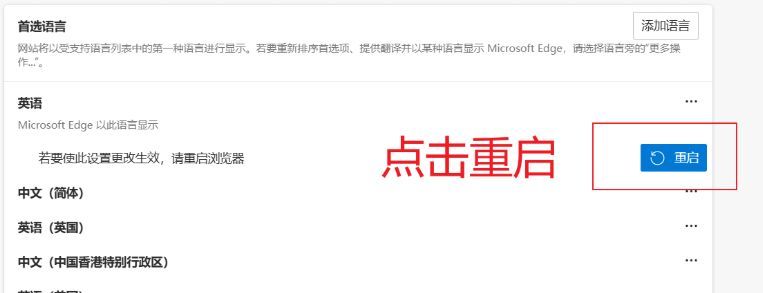
打开我们的edge浏览器 ,点击上方 三个小点的位置,选择 设置。 选择左侧 语言,切换语言为 英文,并点击重启。 (没有英文选项的,可点击首选语言旁边的添加语言,添加英文)