
背景说明
在数字内容消费日益全球化的今天,许多用户会发现,部分优质的应用程序、游戏或流媒体服务(如特定的影视平台、音乐库或生产力工具)仅在美区 App Store 上架,或提供更完整的版本与功能。例如,某些专业剪辑软件的 iOS 版、独占游戏,以及 Apple 自家的部分服务(如 Apple News+、Fitness+ 等),均需要美区 Apple ID 才能下载或订阅。
对于国内用户而言,直接使用国区账号往往无法搜索到这些内容,或会遇到“此项目在你所在地区不可用”的提示。此外,美区账号在隐私保护、账号恢复机制以及某些订阅服务的定价上,也与国区存在差异。因此,拥有一个美区 Apple ID,可以更自由地探索全球应用生态,满足学习、工作或娱乐上的特定需求。
本教程旨在提供一套清晰、可操作的美区 Apple ID 注册与登录流程,帮助你在不依赖第三方代充或共享账号的前提下,独立完成账号创建与日常使用。我们将从准备工作开始,逐步讲解注册时的关键设置(如免税州地址选择、付款方式留空技巧),以及注册后的登录与验证注意事项。无论你是为了下载特定应用,还是希望体验更完整的 Apple 服务,按照本文的指引操作,即可安全、高效地拥有一个属于自己的美区账号。
快速开通 id 的方法
如果你急需使用id,可以直接购买现成账号,省去繁琐注册过程。
📌 购买地址:https://kyx.hehaokun.com
感谢你看到此处,希望你已经拥有一个海外id账号
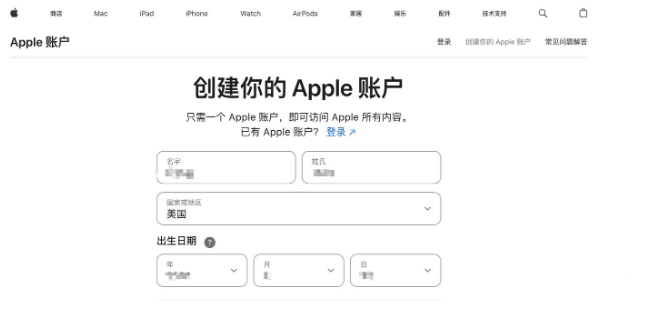
Step 1:打开苹果账户注册页面
访问 Apple 官方注册入口:HTTPS://account.apple.com/account
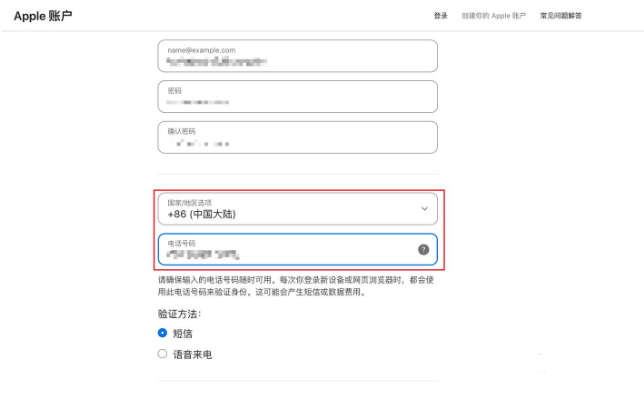
填写注册信息时请注意:
- 国家或地区:务必选择 美国(United States)
- 其他个人信息可正常填写
- 邮箱:必须能正常接收验证码(后续邮箱验证用)
- 手机号:可使用中国大陆手机号,能接收短信即可
填写页面示例:
✉️ Step 2:验证邮箱与手机号
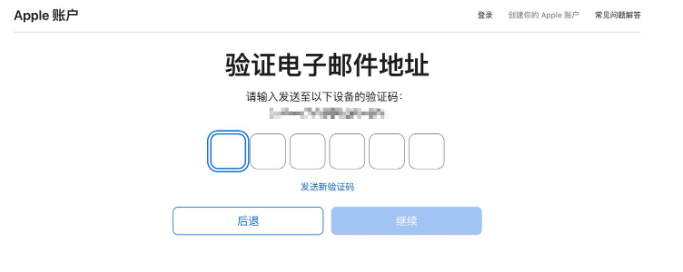
注册完成后,系统会依次要求验证邮箱与手机号:
- 邮箱验证:前往邮箱查收 Apple 验证码
1.手机号验证:手机收到短信验证码后输入即可
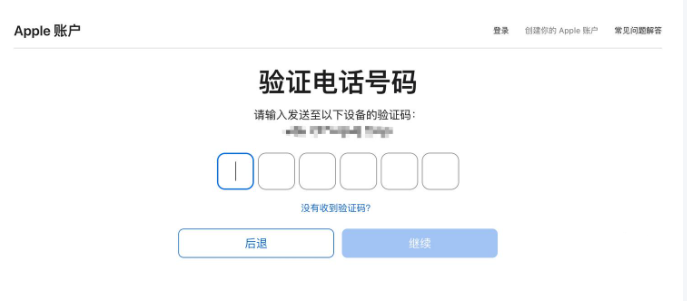
验证成功后,将出现 Apple 账户创建成功页面。
验证页面示例:
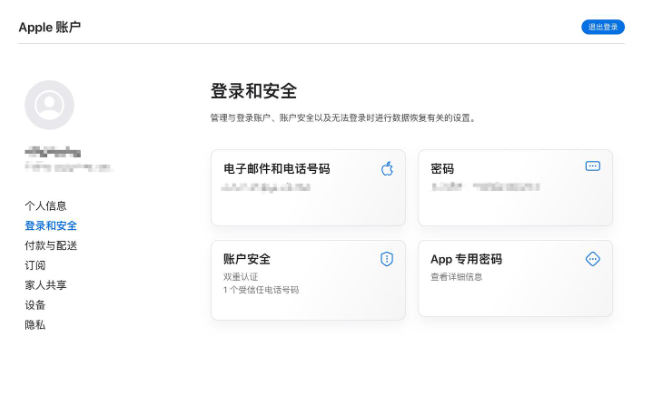
Step 3:添加美国配送地址
注册完成后,进入账户后台:
打开 「付款与配送」 → 点击 「添加地址」
此时需要生成一份有效的美国地址。
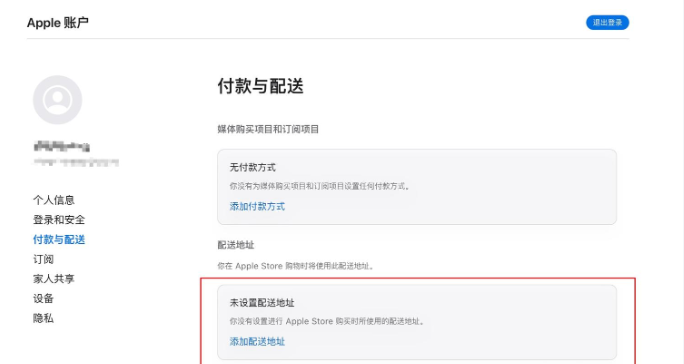
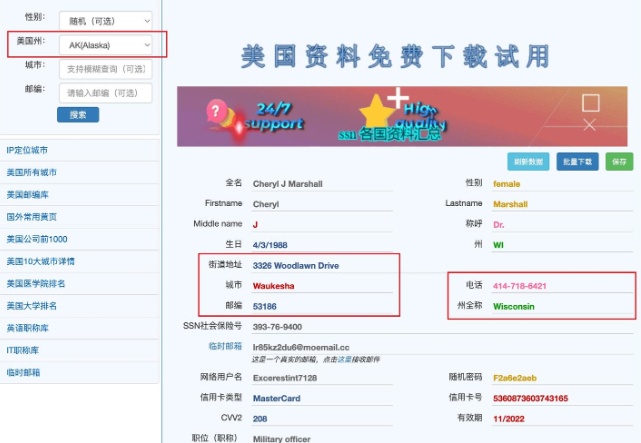
地址生成网站:
美国身份证生成,美国人地址信息生成-世界各国身份信息、地址、信用卡生成器
在网站中选择以下 免税州之一(可避免后续购买应用时税费):
建议使用 Alaska 地址,最稳定且无税收。
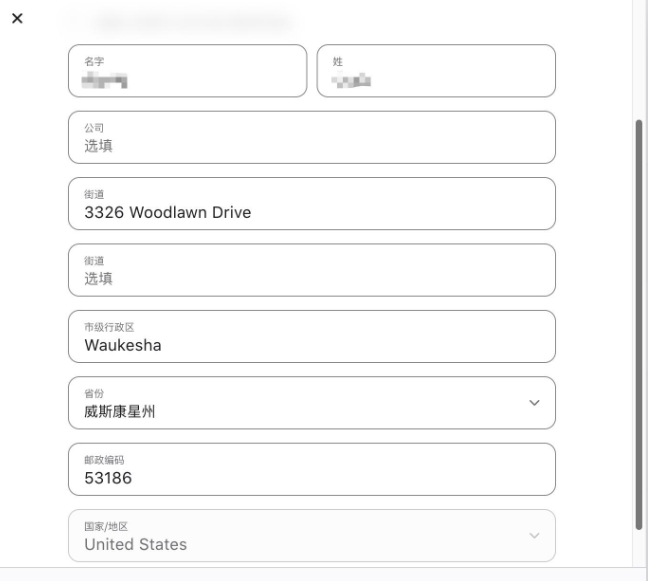
填写完毕后点击 「保存更改」 即可。
地址填写示例:
Step 4:登录新的美区 Apple ID
在 Mac 或 iPhone 上退出原有账户:
- 前往「设置」 → 「Apple ID」 → 「退出登录」
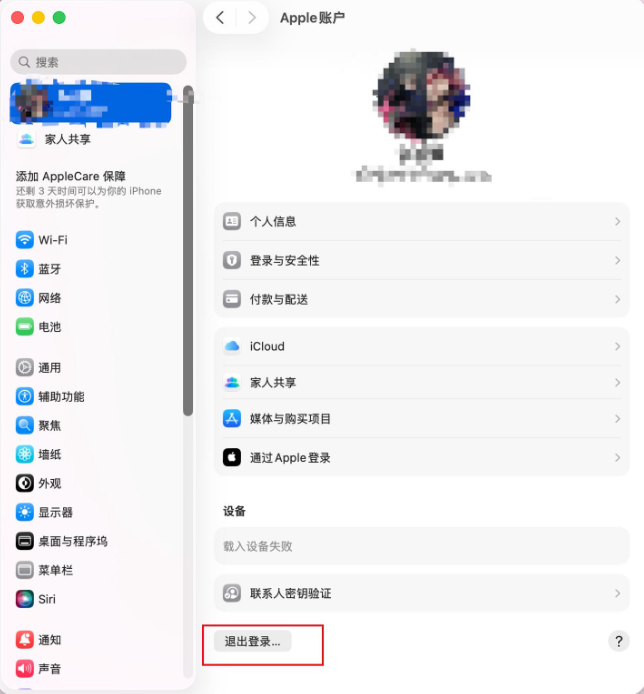
- 使用刚注册好的 美区 Apple ID 登录
登录界面示例:
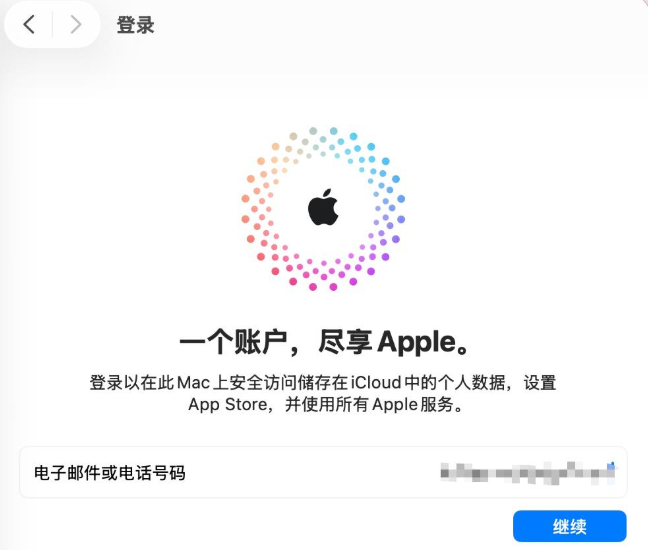
Step 5:打开 App Store,进入美区应用商店
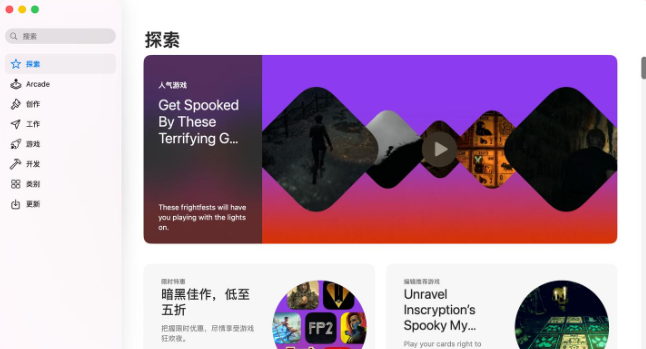
完成登录后,打开 App Store,你将看到 美区应用页面。
此时即可自由下载 ChatGPT、Perplexity、TestFlight、Midjourney Viewer 等海外独占 App。
美区 App Store 页面示例:
快速开通 id 的方法
如果你急需使用id,可以直接购买现成账号,省去繁琐注册过程。
📌 购买地址:https://kyx.hehaokun.com
感谢你看到此处,希望你已经拥有一个海外id账号